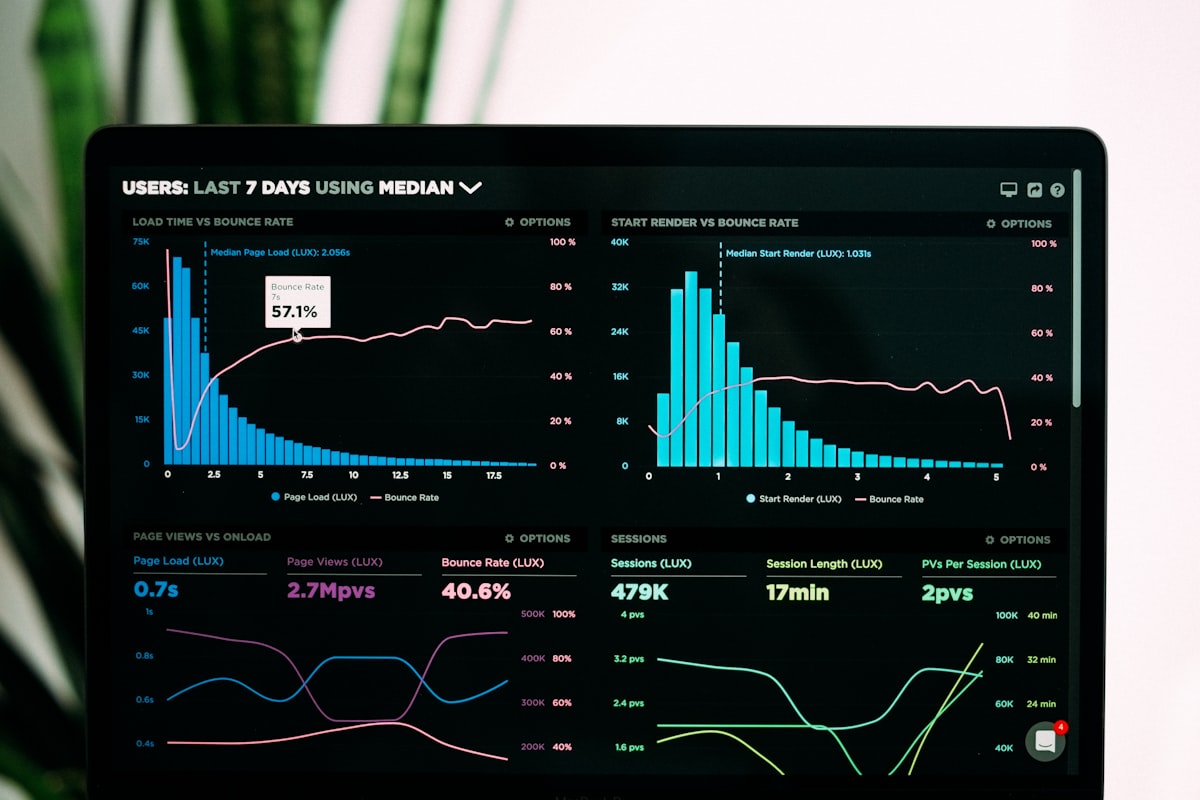
「毎月の売上集計をExcelで手作業しているので、月末になると数字の確認に丸1日かかる」「複数店舗・複数事業の実績を、経営会議のたびに別々の担当者へ聞いて回っている」。こうした声は、中小企業のバックオフィスや経営企画の現場で驚くほどよく聞く。だが、専用のBI(ビジネスインテリジェンス)ツールは高額で、情報システム部門もいない会社にはハードルが高いと感じられがちだ。
そこで検討したいのが、Googleが無料で提供する「Looker Studio」である。Google スプレッドシートやGA4のデータをそのままダッシュボード化でき、専門知識がなくても始められる。本記事では、基本から作り方、料金プラン、他ツールとの比較、活用事例までを実務目線で解説する。
Looker Studioとは
旧Googleデータポータルという無料BIツール
Looker Studioは、Googleが提供する無料のBI(データ可視化)ツールである。以前は「Googleデータポータル」という名称だったが、Googleのデータ分析製品群「Looker」ブランドへの統合に伴い現在の名称になった。ブラウザ上で動作し、Googleアカウントさえあれば追加費用なしで利用できる。
Looker Studioでできること
Looker Studioを使うと、複数のデータソースを1画面にまとめ、グラフや表、KPIカードとして可視化できる。手作業の転記・集計を減らし、「今の数字がどうなっているか」を共有できるのが最大の利点だ。作成したダッシュボードはURLで共有でき、閲覧者はブラウザで開くだけで最新の数値を確認できる。
主なデータソースの種類
Looker Studioは800種類以上のデータコネクタに対応し、主に以下のようなデータソースと接続できる。
・Google スプレッドシート(売上表、案件管理表、シフト表など)
・Google アナリティクス(GA4)(Webサイトのアクセス状況)
・Google 広告・Google サーチコンソール(集客状況)
・BigQuery(大量データや基幹システムからの連携データ)
・Google Workspace関連の各種データ
既存のGoogle スプレッドシートをそのまま接続できる点が、中小企業にとって導入のハードルを下げている。
Looker Studioの使い方(ステップ形式)
Step1:Looker Studioにアクセスしてレポートを新規作成する
Googleアカウントでログイン後、Looker Studioにアクセスし「空のレポートを作成」を選択する。テンプレートもあるが、自社データの構造を理解する意味でも、空のレポートから始めるとよい。
Step2:データソースを接続する
レポート作成画面で「データを追加」を選び、接続したいデータソース(Google スプレッドシートやGA4など)を選択する。スプレッドシートの場合、対象のファイルとシートを指定するだけで接続が完了し、列の見出し(売上日、金額、店舗名など)がそのまま項目として認識される。
Step3:表やグラフを追加する
画面上部のツールバーから、棒グラフ・折れ線グラフ・円グラフ・表・スコアカード(KPIカード)などを選び、レポート上に配置する。「ディメンション(例:月・店舗)」と「指標(例:売上金額)」を設定するだけでグラフが自動生成される。
Step4:期間フィルタを設定する
「期間のディメンション」というコントロールを追加すると、閲覧者が自分で「今月」「先月」「四半期」などの期間を切り替えて数字を確認できる。経営会議や月次報告のたびにグラフを作り直す必要がなくなる点は効果が大きい。
Step5:共有・自動更新の設定をする
右上の「共有」ボタンから、閲覧権限を持つ相手を指定するか、リンクを知っている人に閲覧を許可する設定ができる。データソース側を更新すれば数字も自動反映されるため、日次・週次の手作業更新は不要になる。
Step6:定期メール配信を設定する
「スケジュール配信」を設定すれば、指定したタイミングでダッシュボードのスナップショットをPDFやメールで関係者に自動送信できる。経営層への定例報告を自動化したい場合に有効だ。
中小企業で効くKPIダッシュボード活用事例
当協会が中小企業のDX支援で伴走する中でも、Looker Studioは「まず無料で始められるダッシュボード」として提案する機会が多い。匿名化した活用事例を3つ紹介する。
事例1:小売業(従業員15名規模)の売上・粗利管理
複数店舗の日次売上をレジシステムからGoogle スプレッドシートへ手入力していた小売業の企業では、店舗別・商品カテゴリー別の売上と粗利をLooker Studioでダッシュボード化した。従来は月末に本部担当者が各店舗へ電話で確認していたが、導入後は店長がスマートフォンからいつでも自店の実績を確認でき、月次集計の時間を大幅に圧縮できた。
事例2:建設・製造業(従業員30名規模)の案件パイプライン管理
見積・受注・工事完了までの案件状況をExcelで個別管理していた建設関連企業では、案件管理表をスプレッドシート化したうえでLooker Studioに接続し、フェーズ別の案件数・金額をKPIカードで可視化した。経営者が案件の滞留状況を一目で把握できるようになり、営業担当への声かけが早まった。
事例3:サービス業(従業員8名規模)のWeb集客・問い合わせ状況の可視化
自社サイトからの問い合わせ数を感覚的にしか把握していなかったサービス業の企業では、GA4とお問い合わせ回答をためたスプレッドシートをひとつのダッシュボードにまとめた。流入経路別のアクセス数と問い合わせ転換率を並べたことで、どの施策が問い合わせにつながっているか判断しやすくなった。
料金プラン
Looker Studio自体は無料版で利用でき、期間の制限もない。レポート作成機能・グラフの種類・コネクタ数は、無料版と有料版「Looker Studio Pro」で基本的に同じである。主な違いは以下のとおりだ。
| プラン | 月額目安 | 主な特徴 |
|---|---|---|
| Looker Studio(無料版) | 0円 | 個人・小規模チーム向け。レポート作成・グラフ・800種類以上のコネクタ接続が無料で利用可能。期間制限なし。 |
| Looker Studio Pro | 1ユーザーあたり月額9米ドル前後(為替により変動) | チームでのワークスペース管理、Google Cloudの権限(IAM)による組織的なアクセス管理、レポートの所有権移転、拡張されたスケジュール配信、テクニカルサポートなどが追加される。 |
個人商店や少人数チームなら無料版で十分に運用でき、複数部署で組織的に管理したい段階になってからProへの切り替えを検討すればよい。
他ツールとの比較
BIツールとしてはMicrosoft Power BIやTableau、Google スプレッドシートの標準グラフ機能もよく比較対象に挙がる。特徴を整理すると以下のとおりだ。
| ツール | 料金目安(1ユーザー月額) | 想定ユーザー |
|---|---|---|
| Looker Studio | 無料(Proは9米ドル前後) | Google系サービスを日常的に使う中小企業。コストを抑えつつ複数データを可視化したい層 |
| Microsoft Power BI | Power BI Proで2,000円前後 | Microsoft 365やExcelを中心に業務を行う企業。高度な分析・大量データ処理を求める層 |
| Tableau | 数千円〜1万円台(プランにより幅あり) | 専任のデータ分析担当者がいる、より高度な可視化・分析要件を持つ企業 |
| スプレッドシートの標準グラフ | Google Workspaceの契約内で利用可 | ごく小規模なデータで、複数人での自動更新共有までは求めない場合 |
既にGoogle Workspaceを使っている中小企業であれば、追加コストなく始められるLooker Studioが最も導入しやすい選択肢になりやすい。
デメリット・注意点
データ量が多いと表示速度が落ちやすい
スプレッドシートを直接データソースにした場合、行数が数万件を超えると読み込みや更新に時間がかかることがある。データ量が増えたら、BigQueryなどのデータベース経由での接続を検討する必要がある。
デザインの自由度は専用BIツールに劣る
グラフの種類やレイアウトの自由度は年々向上しているが、Tableauなど専用の高機能BIツールと比べると、細かい配色調整やインタラクティブな見せ方には限界がある。
複雑な計算・分析には別途知識が必要
簡単な合計・平均・比率の計算は画面上の設定で対応できるが、複数条件を組み合わせた高度な計算式(カスタムフィールド)を組む場合は学習コストがかかる。
権限管理は無料版だと限定的
無料版では、閲覧・編集権限の管理が個人単位の共有設定にとどまる。部署ごとに細かくアクセス権を分けたい場合は、Proのチームワークスペース機能が必要になる。
元データの整備がされていないと効果が出にくい
Looker Studioはあくまで「既にあるデータを可視化するツール」であり、元データが整理されていなければ正しいダッシュボードは作れない。前提として、入力ルールを統一しておく必要がある。
よくある失敗パターンと対策
失敗パターン1:データソースの列構成がバラバラで接続のたびにエラーになる
担当者ごとに異なる書式で入力していると、列の並びや表記ゆれ(全角・半角、日付形式の違いなど)が原因でグラフが正しく表示されないことがある。対策として、ダッシュボード化する前に入力ルールを統一し、関係者に周知しておくことが重要だ。
失敗パターン2:とりあえず全部のグラフを詰め込んで誰も見なくなる
多くの指標を1画面に詰め込んだ結果、情報量が多すぎて誰も定期的に見なくなるケースがある。まずは経営判断に直結する3〜5個のKPIに絞り込み、ページを分けて構成するほうが定着しやすい。
失敗パターン3:作った後の更新・メンテナンス担当が決まっていない
作成担当者の異動・退職後、誰も仕様を把握できず放置される例も少なくない。運用開始時点で、更新担当者と見直しのタイミングを決めておくことが継続利用の鍵になる。
まとめ
無料で始めて、小さく検証してから広げる
Looker Studioは、Google スプレッドシートやGA4といった社内にあるデータを、無料で見られるダッシュボードに変えられるツールである。専用BIツール導入の前段階として、まずは1つの部署・指標からスモールスタートし、運用ルールを整えたうえで範囲を広げる進め方が中小企業には現実的だ。自社だけで進めるのが難しい場合は、外部の専門家に設計段階だけ伴走してもらう選択肢もある。当協会のAI・DX支援ページでも、Looker Studioを含めたダッシュボード構築の相談を受け付けている。