会議のたびに議事録作成に時間を取られていないでしょうか。中小企業の現場では、経営会議・営業会議・打合せの議事録作成を担当者が手作業でまとめており、1回あたり30分〜1時間を要しているケースが少なくありません。本記事では、Anthropic社のAIアシスタント「Claude」を使って議事録・文書要約を自動化する方法を、料金プラン・他ツールとの比較・具体的な使い方まで含めて解説します。
Claudeとは
Claudeは、AI開発企業Anthropicが提供する対話型AIアシスタントです。長文の読解・要約・文章生成に強みを持ち、会議の文字起こしテキストや長大な社内文書をそのまま読み込ませて、要点を整理させるといった使い方に向いています。
Anthropic社が開発するAIアシスタント
Anthropicは「安全で信頼できるAI」を重視する開発方針を掲げており、Claudeは文章の文脈理解や指示への忠実さに定評があります。ブラウザ版・デスクトップアプリ・スマートフォンアプリのほか、Slack連携やAPI経由での業務システム組み込みなど、複数の利用形態が用意されています。
議事録・文書要約に強い理由(長文処理・要約精度)
Claudeは一度に読み込める文章量(コンテキスト)が大きく、1時間を超える会議の文字起こしテキストであっても、まとめて読み込ませて要約させることができます。また、「決定事項だけ抜き出して」「箇条書きで」「担当者ごとに整理して」といった指示(プロンプト)に応じて出力形式を柔軟に変えられるため、社内フォーマットに合わせた議事録をその場で作成できる点が特徴です。
機能・特徴
議事録・文書要約の自動化という観点で、特に活用しやすいClaudeの機能を紹介します。
長い会議の文字起こしをそのまま要約できる
ボイスレコーダーやWeb会議ツールの文字起こし機能で出力したテキストをそのまま貼り付ける、またはファイルとしてアップロードするだけで、要約・議事録化が可能です。話し言葉特有の「えー」「あのー」といった不要な言い回しや、話が脱線した部分を除いて、要点だけを整理させることもできます。
プロジェクト機能・ファイル読み込みで社内文書と連携
Claudeにはテーマごとに会話や資料をまとめておける「プロジェクト」のような機能があり、過去の議事録や社内規程などの参考資料を読み込ませたうえで、それらと一貫性のある形式で新しい議事録を作成させることができます。Google Workspace上のドキュメントや議事録テンプレートと組み合わせることで、フォーマットの統一もしやすくなります。
使い方(ステップ形式)
ここでは、会議の文字起こしテキストから議事録を作成する一連の流れをステップごとに解説します。
Step1:文字起こしテキストを準備する
Web会議ツールの自動文字起こし機能や、スマートフォンの録音アプリなどを使って、会議内容をテキスト化します。誤字脱字が多少残っていても、Claudeが文脈から意味を補って要約するため、完璧な文字起こしである必要はありません。
Step2:Claudeに読み込ませて要約を指示する
文字起こしテキストをClaudeに貼り付ける、またはファイルとしてアップロードし、「この会議の内容を要約してください」と指示します。この時点では大まかな要約で構いません。
Step3:フォーマットを指定して議事録形式に整形する
「日時・出席者・議題・決定事項・懸案事項の項目に分けて整理してください」のように、社内で使っている議事録フォーマットを指示に含めることで、体裁の整った議事録に整形できます。過去の議事録を1件見本として読み込ませると、より精度高く形式を再現できます。
Step4:アクションアイテム(次のアクション)を抽出する
「この会議で発生したタスクを、担当者・期限が分かる形で一覧にしてください」と指示すると、会議中に決まった宿題事項を漏れなく抽出できます。抽出結果はそのままタスク管理ツールやHubSpotなどのCRMに転記できる形式で出力させることも可能です。
Step5:社内共有用に体裁を整えて配布する
最後に、誤字脱字や固有名詞の表記ゆれをチェックし、社内チャットやメールで共有します。機密性の高い会議内容を扱う場合は、社内の情報取扱いルールに沿って、Claudeへの入力内容や利用プランを事前に確認しておくことが重要です。
料金プランと他ツールとの比較
Claudeの料金プランと、ChatGPT・Geminiとの違いを整理します。価格は変動するため、契約前に必ず各社公式サイトで最新情報をご確認ください。
料金プラン(個人向け・法人向け)
| プラン | 月額目安 | 想定用途 |
|---|---|---|
| Free | 無料 | 試しに使ってみたい個人ユーザー |
| Pro | 20米ドル程度 | 日常的に議事録・文書作成を行う個人・担当者 |
| Max | 100〜200米ドル程度 | 利用量が多いヘビーユーザー・専門職 |
| Team | 1ユーザーあたり25米ドル程度〜 | 複数人での共同利用・部署単位の導入 |
| Enterprise | 要問い合わせ | 全社導入・セキュリティ要件の厳しい企業 |
個人で議事録作成に使う程度であればProプランで十分なケースが多く、部署単位で複数人が使う場合はTeamプランの検討が現実的です。金額は為替や料金改定により変動するため、契約直前に公式サイトで確認することをおすすめします。
ChatGPT・Geminiとの機能・価格・想定ユーザー比較
| 項目 | Claude | ChatGPT | Gemini |
|---|---|---|---|
| 提供元 | Anthropic | OpenAI | |
| 個人向け有料プラン月額目安 | 20米ドル程度(Pro) | 20米ドル程度(Plus) | 20米ドル程度(Google AI Pro/旧Advanced) |
| 強み | 長文読解・要約の精度、指示への忠実さ | 汎用性の高さ、プラグイン・拡張機能の豊富さ | Google Workspace(Gmail・ドキュメント・ドライブ)との統合 |
| 議事録・要約用途との相性 | 長い文字起こしをまとめて要約するのに向く | 幅広い用途に対応、要約も可能 | Google Workspaceで文書を作成している企業に向く |
| 想定ユーザー | 長文資料・議事録を頻繁に扱う担当者 | 幅広い業務でAIを汎用的に使いたい担当者 | Google Workspace中心で業務している企業 |
すでにGoogle Workspaceを全社導入している企業はGeminiとの親和性が高く、長文の会議記録や社内規程の要約精度を重視するならClaude、幅広い用途で汎用的に使いたいならChatGPTという住み分けが目安になります。いずれも無料プランが用意されているため、実際に自社の議事録で試してから本格導入を判断することをおすすめします。
活用事例|中小企業3社の議事録・文書要約自動化パターン
SEEDのDX支援現場で相談を受けてきた事例をもとに、業種・規模を匿名化して紹介します。
製造業のお客様(従業員30名規模)
週1回の生産会議の議事録作成に、担当者が毎回1時間程度を費やしていた製造業のお客様です。会議の文字起こしをClaudeに読み込ませ、決定事項とアクションアイテムだけを抽出する形式に変更したところ、議事録作成にかかる時間が15分程度まで短縮されました。
士業事務所のお客様(従業員5名規模)
顧客との打合せ内容を都度メモにまとめ直していた士業事務所のお客様の事例です。打合せの録音データを文字起こしし、Claudeで要点整理と次回対応事項の抽出を行う運用に切り替えたことで、打合せ後の対応漏れが減り、顧客対応のスピードが向上しました。
サービス業のお客様(従業員20名規模)
月次の経営会議の議事録が担当者によって書式・粒度がバラバラだったサービス業のお客様の事例です。Claudeに過去の議事録フォーマットを読み込ませたうえで、毎回同じ形式で要約・整形させる運用にしたことで、議事録の品質が担当者に依存しない体制になりました。
デメリット・注意点
導入前に押さえておくべき注意点を整理します。
機密情報の入力ルールを事前に決める必要がある
顧客の個人情報や未公表の経営情報を含む会議内容をそのまま入力してよいかどうかは、契約プランのデータ取り扱い方針や社内規程に照らして事前に確認する必要があります。
文字起こしの精度が要約の質に直結する
元となる文字起こしテキストの誤りが多いと、要約結果にも誤りが混入しやすくなります。重要な会議ほど、文字起こし段階の精度確認が欠かせません。
プロンプト(指示文)の書き方に慣れが必要
指示があいまいだと、期待した形式・粒度の議事録が出力されないことがあります。社内で定型的な指示文(プロンプトテンプレート)を用意しておくと、担当者による品質のばらつきを抑えられます。
最終確認は必ず人が行う
AIによる要約は便利ですが、決定事項や数値の誤認識が起こる可能性はゼロではありません。特に金額・日付・担当者名など重要な情報は、配布前に必ず人の目で確認する運用にする必要があります。
利用料金がツール数だけ積み上がる
議事録用にClaude、資料作成用に別のツール、といった形で複数のAIツールを併用すると、月額費用が想定以上に膨らむことがあります。自社の主要用途を洗い出し、必要なプランを絞り込むことが重要です。
よくある失敗パターンと対策
導入時によく見られる失敗パターンと対策をまとめます。
失敗パターン1:機密情報の取り扱いルールを決めずに使い始めてしまう。対策として、導入前に「入力してよい情報」「入力してはいけない情報」を社内で明文化しておきます。
失敗パターン2:AIが出した議事録をそのまま配布してしまう。対策として、配布前に決定事項・数値・固有名詞を人が必ず確認する運用ルールを設けます。
失敗パターン3:プロンプトが毎回バラバラで品質が安定しない。対策として、社内共通の指示文テンプレートを作成し、誰が使っても同じ形式の議事録が出力されるようにします。
失敗パターン4:全社に展開せず一部の担当者だけの利用にとどまってしまう。対策として、成功事例を社内で共有し、議事録以外の業務(メール文面の作成、資料の要約など)にも展開範囲を広げていきます。
まとめ
Claudeを使った議事録・文書要約の自動化は、会議1回あたり数十分単位で時間を削減できる、着手しやすいDXの一歩です。一方で、機密情報の取り扱いルールや、AI出力の最終確認体制を整えないまま導入すると、かえって手戻りが発生することもあります。自社に合ったプラン選定や運用ルールづくりに迷う場合は、当協会のDX支援サービスにご相談ください。
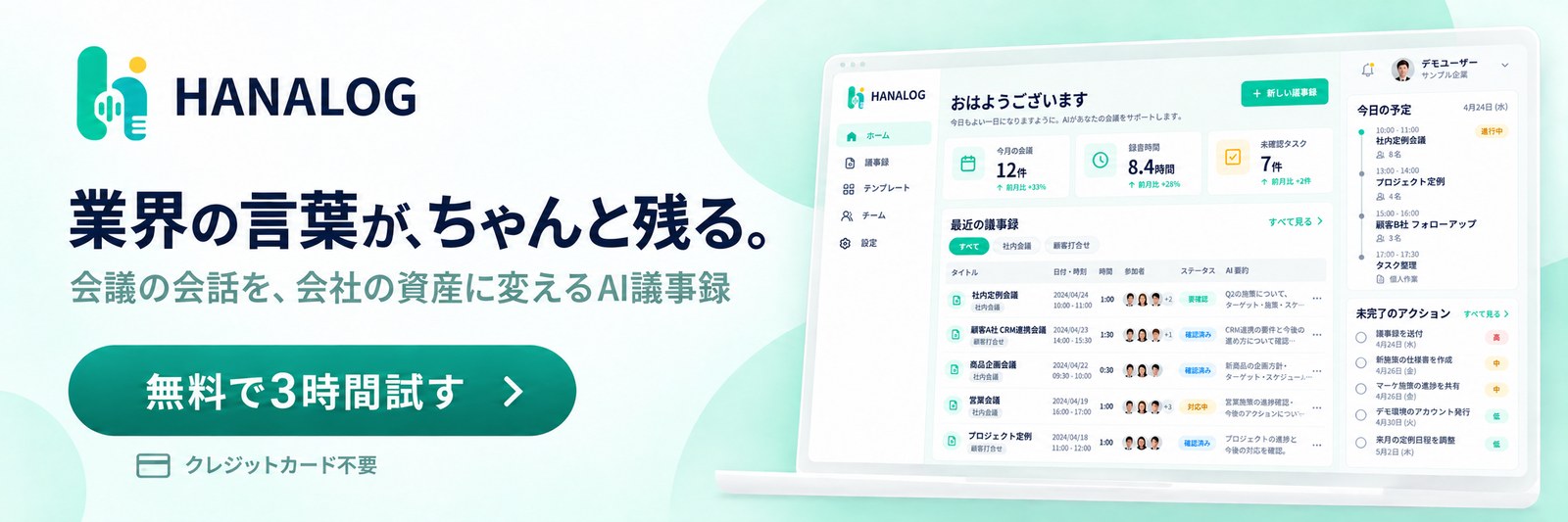
議事録づくりそのものをなくすなら、AI議事録アプリ「HANALOG(ハナログ)」
当協会では、会議や商談の会話を録音するだけで、AIが文字起こし・要約・決定事項・担当者と期限つきのアクションまで整理するAI議事録アプリ「HANALOG(ハナログ)」を提供しています。中小企業のDX支援の現場で繰り返し伺ってきた「専門用語が正しく残らない」「作った議事録が使われない」という課題を解消するために開発したサービスです。
- 業界の言葉に対応:業種プロフィールと専門語セットに加え、商品名や社内略称をユーザー辞書・組織辞書へ登録でき、業界特有の言葉が崩れません。
- 録音用ボットの参加が不要:オンライン会議は対応ブラウザからマイクとPC音声を直接録音します。
- 会議室の外でも記録できる:顧客訪問や現場打合せはスマートフォンから録音でき、録音済みの音声ファイルのアップロードにも対応しています。
- 会議後およそ10分で「動ける議事録」:要約・決定事項・担当者と期限つきのアクションを自動で整理し、共有リンクやTXT・Word・PDFで渡せます。議事録テンプレートは自社の会議に合わせて調整できます。
- 音声を持ち続けない設計:録音データは標準で文字起こし完了から3日後に自動削除します(音声保存を選択した場合も最大30日)。
料金はLightプラン 月額980円(月10時間・税別)から、法人・チーム向けのBusinessプランもご用意しています。最新の料金・機能は公式サイトをご確認ください。