
オンライン会議が当たり前になった一方で、「議事録を誰が書くのか」という問題は解決していません。メモを取る担当者は議論に参加できず、後から書き起こせば1時間の会議に30分以上かかります。結果として議事録が省略され、決定事項が共有されないまま次の会議を迎える——中小企業の現場でよく見る光景です。
Google Meet には録画(レコーディング)と文字起こし(トランスクリプト)が標準で用意されています。追加ツールを契約しなくても Google Workspace のエディション次第で使えるにもかかわらず、「自社のプランで使えるのか分からない」「オンにする場所が分からない」という理由で活用されていない企業が非常に多いのが実情です。
本記事では、録画・文字起こしの仕組みと対応エディション、操作手順、料金プラン、Microsoft Teams・Zoom との比較、Gemini で要約する実務フローまでを中小企業の担当者向けに整理します。
Google Meet の録画・文字起こしとは|主な機能と特徴
録画・文字起こし・自動メモは別の機能
「会議を記録する機能」は1つではありません。次の3つは別機能で、対応エディションも保存先も異なります。
| 機能 | 内容 | 保存先 |
|---|---|---|
| 録画(レコーディング) | 映像と音声を動画ファイルとして記録 | 主催者のドライブ(Meet Recordings) |
| 文字起こし | 発言内容を話者名つきでテキスト化 | Google ドキュメント |
| Gemini の自動メモ | AIが要点・決定事項・次のアクションを整理 | Google ドキュメント |
実務でもっとも使い勝手がよいのは文字起こしです。録画は容量を圧迫し見返すのに時間がかかりますが、文字起こしは検索でき要約にも流し込めます。
文字起こしは「議事録」ではない
文字起こしは日本語に対応済みで2026年時点では実務で使える精度ですが、発言をそのまま並べたものであり、それだけでは議事録になりません。フィラーも含まれ、1時間の会議で1万字を超えることもあります。要約して初めて議事録になるという理解が必要です。
料金プラン|対応エディションと選び方
エディション別の対応表
録画・文字起こしは全プランで使えるわけではなく、最安の Business Starter では使えません。
| プラン名 | 月額(1ユーザー・年間契約/税別) | 主な特徴 |
|---|---|---|
| Business Starter | 800円 | 録画×/文字起こし×/保存容量30GB |
| Business Standard | 1,600円 | 録画〇/文字起こし〇/Gemini の自動メモ〇/2TB |
| Business Plus | 2,500円 | Standard の全機能+5TB・高度なセキュリティ管理 |
| Enterprise(Standard/Plus) | 要問い合わせ | 上記+高度なコンプライアンス機能・大規模配信 |
※月払いは年間契約より約1〜2割割高です。価格は改定される場合があるため、契約時に公式サイトで最新情報をご確認ください。
中小企業ならどのプランを選ぶべきか
会議の記録を業務に組み込むならBusiness Standard が最小構成です。Starter との差額は月800円/人ですが、録画・文字起こし・自動メモに加え保存容量が2TBへ拡張されます。議事録作成に30分かかる会議が週3回あれば月6時間の削減となり、差額は初月に回収できます。Plus が必要なのは、動画の保存量が多い場合か情報管理の要件が厳しい場合に限られます。
プランが対応していても管理者設定が必要
管理コンソール側でオフになっていれば使えません。「Standard にしたのに録画ボタンが出ない」という相談の大半がこれです。管理コンソールの「アプリ → Google Workspace → Google Meet → Meet の動画設定」で許可を組織部門ごとに確認してください。
使い方|録画と文字起こしの手順
Step 1〜2:有効化して会議中に開始する
管理者アカウントで管理コンソールにログインし、Meet の動画設定から録画・文字起こしを有効にします。組織部門ごとに設定でき、反映には最大24時間かかる場合があります。会議中は画面右下の「アクティビティ」から「文字起こし」を選んで開始します。録画も同じ場所から開始でき、同時実行も可能です。
Step 3:参加者への同意取得を行う
手順上は省略できますが実務では必須です。会議冒頭で「本日は文字起こしを取らせていただきます」と口頭で伝え、社外の方が参加する場合はカレンダー招待の説明欄にも記載します。無断記録はトラブルのもとです。
Step 4:終了後にドライブで文書を確認する
会議終了後、文字起こしは Google ドキュメントとして主催者のドライブ内「Meet Recordings」フォルダに保存され、メールでも通知されます。生成に数分から十数分かかるため、直後に見つからなくても問題ありません。
Step 5:Gemini で要約する
文字起こしドキュメントを開き、Gemini に要約を依頼します。「要約して」ではなく出力フォーマットを指定するのがコツで、次の指示を定型文として保存しておくと毎回同じ形式が得られます。
「この文字起こしから、①決定事項、②持ち帰り課題、③次回までのアクション(担当者と期限つき)、④主要な論点の要旨、に整理してください。発言者名は残し、推測は加えないでください。」
Step 6:人が確認して確定・共有する
生成された要約は必ず人が確認します。とくに金額・日付・数量・社名・担当者名は誤変換や取り違えが起きやすい箇所です。確認後は共有ドライブの案件フォルダへ格納します。会議終了後15分以内に終える運用にすると、記憶が新しいうちに確定でき精度も上がります。
他ツールとの比較|Teams・Zoom との違い
3ツールの機能・価格比較
| 比較項目 | Google Meet | Microsoft Teams | Zoom |
|---|---|---|---|
| 録画 | Business Standard 以上(ドライブ保存) | Microsoft 365 Business Basic 以上(OneDrive/SharePoint) | 有料プランでクラウド録画 |
| 文字起こし | Business Standard 以上・日本語対応 | 可・日本語対応・話者識別あり | 有料プランで可・日本語対応 |
| AI要約 | Gemini の自動メモ(Standard 以上) | Copilot(別ライセンスまたは上位プラン) | AI Companion(有料プランに付帯) |
| 価格感(月額・税別) | 1,600円〜 | 約900円〜(Copilotは別途) | 約2,000円〜(Pro) |
| 想定ユーザー | Gmail・ドライブが社内基盤の企業 | Excel・SharePoint 中心の企業 | 外部参加の多いセミナー中心の企業 |
選び方の実務的な結論
ツール単体の性能差より、議事録の保存先が普段使うストレージと同じかで判断してください。Meet の文字起こしはドライブに保存されるため、既に Google Workspace を使っていれば検索・共有・権限管理がそのまま機能します。Zoom は接続の安定性で優位ですが、記録を社内資産として蓄積する観点では弱みがあります。
中小企業での活用事例3選
事例1:製造業(従業員35名規模)|週次生産会議の議事録係を廃止
課題:毎週の生産会議で若手が議事録係を務めていたが、議論に参加できず、作成にも会議後1時間かかっていた。
施策:Business Starter から Business Standard へ変更し文字起こしを標準化。Gemini で「決定事項・持ち帰り・次回アクション」に要約し、共有ドライブの定例フォルダへ格納する運用に切り替えた。
効果:議事録作成が1回60分から10分へ短縮し、月4回で約200分の削減。議事録係の廃止により若手の発言回数が明確に増えた。
事例2:士業事務所(従業員12名規模)|顧問先とのオンライン面談記録
課題:面談内容が担当者の手元メモにしか残らず、担当交代や所内共有のたびに情報が欠落していた。
施策:面談は原則 Google Meet で実施。事前に顧問先へ文字起こしの取得を書面で説明し同意を得たうえで、要約を「決定事項/宿題/次回確認事項」に整理して顧客管理システムへ登録する流れを標準化した。
効果:記録作業が1件30分から8分へ短縮。月40件で約15時間の削減となり、担当者不在時の一次対応も可能になった。
事例3:卸売業(従業員50名規模)|商談共有と営業教育への転用
課題:商談内容がベテラン営業の頭の中にしかなく、若手が学ぶ機会がない。商談報告も後回しにされCRM入力が滞っていた。
施策:商談の文字起こしから「顧客の課題」「提示した提案」「懸念点」を抽出してCRMへ転記。あわせて成約商談の文字起こしを教材化し、月1回の営業ミーティングで読み合わせる仕組みを作った。
効果:商談報告の入力率が48%から93%へ改善。ヒアリング項目の抜け漏れが減り、初回商談から提案までが平均3日短縮された。
デメリット・注意点
注意1:Business Starter では使えない
もっとも多い誤解です。「無料でも使えるから記録もできるはず」という前提で導入計画を立てると確実につまずきます。導入前に自社のエディションを管理コンソールで確認してください。
注意2:精度は会議環境に大きく左右される
専門用語・社名・略語は誤変換が起きやすく、複数人が同時に話すと発言が欠落します。会議室で1台のPCを囲む形式は話者識別が難しく精度が落ちます。可能なかぎり1人1台・マイクをオンにして参加することが精度確保の最大のポイントです。
注意3:無断記録は法務・信頼上のリスクになる
開始は参加者に通知されますが、それだけで同意を得たことにはなりません。社外の方が参加する会議では事前案内と開始時の口頭確認をセットで行ってください。当協会でも、顧客との面談を記録する場合は必ず事前に用途と保存期間を説明したうえで実施しています。
注意4:保存データの管理ルールが必要
記録は主催者のドライブに保存されるため、放置すると個人領域に機密情報が蓄積します。共有ドライブへ移動するルールと保存期間(例:1年で削除)の設定が不可欠です。
よくある失敗パターンと対策
失敗1:文字起こしをそのまま共有する
1万字を超える生データは誰も読まず、「使えない機能」という評価になります。対策は、要約して初めて共有するルールを徹底すること。生データは保管用と割り切ります。
失敗2:要約をノーチェックで配布する
AI要約は金額や日付を誤って拾うことがあります。誤った決定事項が共有されると修正コストは手書き議事録より大きくなります。対策は、金額・日付・数量・社名・担当者名の5項目だけは必ず人が原文と照合すること。全文チェックは不要ですが、この5項目は例外にしないでください。
失敗3:すべての会議で録画をオンにする
録画は容量を消費するわりに、後から見返されることはほとんどありません。対策は、原則は文字起こしのみとし、録画は研修・説明会など映像に意味がある会議に限定すること。
失敗4:有効化しただけで運用手順を決めていない
誰が要約し、どこに保存し、いつまでに共有するかを決めていないと結局は手書きメモに戻ります。対策は、会議の種類ごとに「記録担当・保存先・共有期限」を1枚の表に決めてから展開すること。具体的な期限を設けると定着します。
まとめ|文字起こしは議事録業務を削る最短ルート
今日から着手できる3つのこと
①管理コンソールで自社のエディションと Meet の設定を確認する。②次回の定例会議で文字起こしをオンにし、Gemini で要約してみる。③確認ルールと保存先を決める。この3つだけで、議事録にかけていた時間の大半は削れます。
会議記録は蓄積させて初めて資産になる
当協会のDX支援では、会議記録の仕組みづくりは最初期に着手することの多いテーマです。効果が数字で見えやすく、社内の抵抗が少ないためです。一方で記録が個人のドライブに散らばったままでは資産になりません。共有ドライブへの集約と検索できる状態づくりまで設計して、初めて次の一手につながります。導入検討の全体像については、当協会のDX・AI情報サイトもあわせてご覧ください。
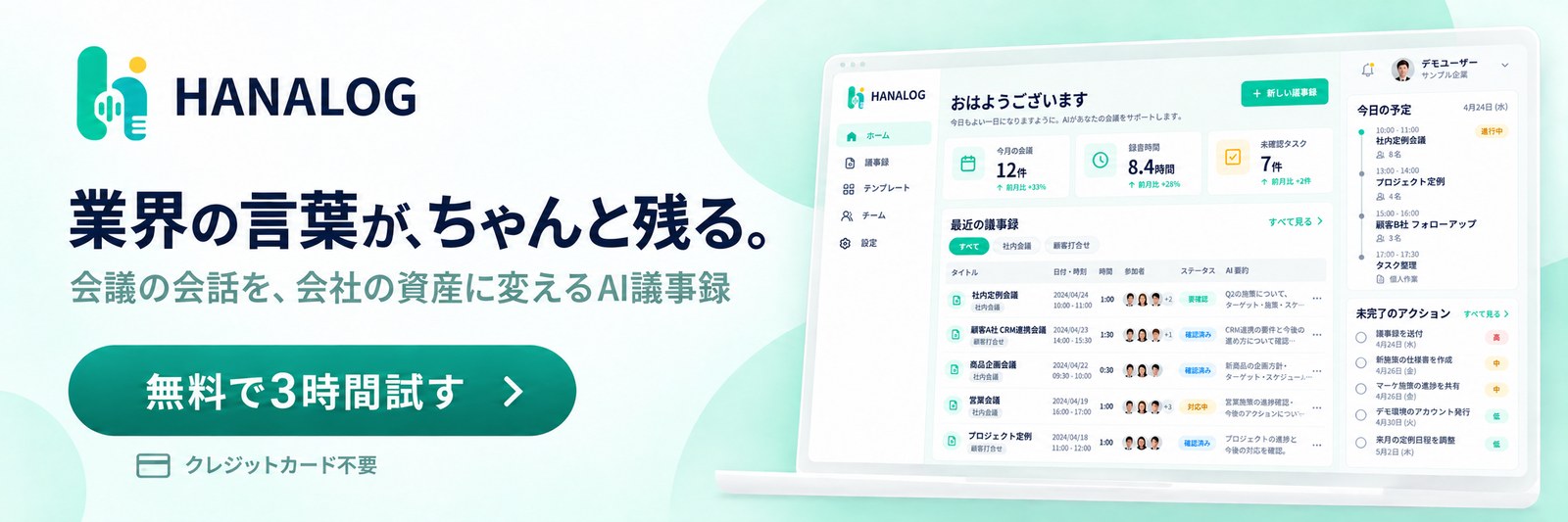
議事録づくりそのものをなくすなら、AI議事録アプリ「HANALOG(ハナログ)」
当協会では、会議や商談の会話を録音するだけで、AIが文字起こし・要約・決定事項・担当者と期限つきのアクションまで整理するAI議事録アプリ「HANALOG(ハナログ)」を提供しています。中小企業のDX支援の現場で繰り返し伺ってきた「専門用語が正しく残らない」「作った議事録が使われない」という課題を解消するために開発したサービスです。
- 業界の言葉に対応:業種プロフィールと専門語セットに加え、商品名や社内略称をユーザー辞書・組織辞書へ登録でき、業界特有の言葉が崩れません。
- 録音用ボットの参加が不要:オンライン会議は対応ブラウザからマイクとPC音声を直接録音します。
- 会議室の外でも記録できる:顧客訪問や現場打合せはスマートフォンから録音でき、録音済みの音声ファイルのアップロードにも対応しています。
- 会議後およそ10分で「動ける議事録」:要約・決定事項・担当者と期限つきのアクションを自動で整理し、共有リンクやTXT・Word・PDFで渡せます。議事録テンプレートは自社の会議に合わせて調整できます。
- 音声を持ち続けない設計:録音データは標準で文字起こし完了から3日後に自動削除します(音声保存を選択した場合も最大30日)。
料金はLightプラン 月額980円(月10時間・税別)から、法人・チーム向けのBusinessプランもご用意しています。最新の料金・機能は公式サイトをご確認ください。