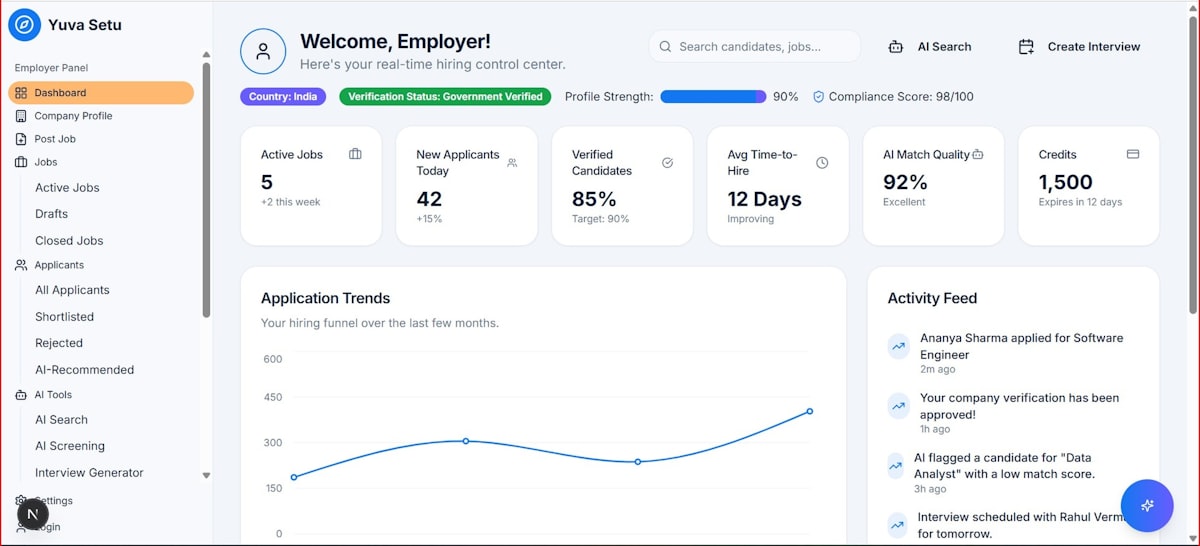
「売上の数字は毎月見ているが、なぜ増えたのか減ったのかは肌感覚でしか分からない」「データはあるはずなのに、担当者ごとの Excel に散らばっていて、まとめるだけで月末が終わる」。中小企業の経営者・管理職の方から、当協会はこうした声を繰り返し伺っています。データ活用が大事だと分かっていても、何から手を付ければよいかが見えない、というのが実態ではないでしょうか。
本記事は、中小企業がデータ活用を始め、データドリブン経営へ移行するための完全ガイドです。データ活用の定義から、進まない理由を公的データで確認し、4段階の成熟度モデル、KPI設計の考え方、進め方7ステップ、ツール比較、生成AIでの分析、事例、失敗パターンまでを1本にまとめました。個別ツールの詳しい使い方は、当サイトの関連記事へのリンクからご覧ください。
データ活用・データドリブン経営とは
データ活用の定義
データ活用とは、業務の中で発生する数値や記録(売上、受注、在庫、勤怠、問い合わせ、Webアクセスなど)を集めて整理し、経営や現場の判断に使えるかたちにすることです。単にデータを「持っている」状態と、データを「使っている」状態は別物です。売上表が存在していても、それを見て誰かの行動が変わっていなければ、データ活用はまだ始まっていません。
データドリブン経営の定義
データドリブン経営とは、経営判断の根拠を経験や勘だけに頼らず、データに基づいて行う経営のことです。「勘を捨てる」という意味ではありません。長年の経験から生まれる仮説を、データで検証してから実行に移す。あるいは、データが示す異変に気づいて早めに手を打つ。経験とデータの両輪で判断の精度と速度を上げる経営スタイルを指します。
中小企業にとっての意味
大企業のようにデータ分析の専門部署を持てない中小企業にとって、データ活用の目的は高度な分析ではなく、「社長の頭の中にしかない判断材料を、数字として社内で共有できる状態にする」ことです。それだけで、幹部が同じ数字を見て議論できるようになり、月次会議の質が変わります。
中小企業でデータ活用が進まない理由
公的データが示す現在地
中小企業庁「2026年版中小企業白書・小規模企業白書」(2026年4月公表)では、中小企業のデジタル化の取り組みを4段階に分類しています。その分布は、段階1「紙・口頭中心」が15.4%、段階2「デジタルツール移行中」が57.3%、段階3「業務効率化・データ分析」が24.5%、段階4「ビジネスモデル変革」が2.8%です。つまり、データを分析に使える段階3以上に到達している中小企業は約27%にとどまり、7割超はツールを入れた段階で足踏みしています(出典:中小企業庁「2026年版中小企業白書」)。
また、情報処理推進機構(IPA)が2026年7月に公表した「DX動向2026」(国内企業1,799社対象)によると、AIを導入している企業は従業員1,001人以上で78.3%であるのに対し、101人以下では16.6%と、規模による差が大きく開いています。さらにDXを推進する人材が「不足している」と答えた企業は85.5%に達しています(出典:IPA「DX動向2026」2026年7月16日公表)。白書の詳しい読み解きは中小企業白書2026が示すDX進展段階と脱Excelで解説しています。
当協会の支援現場で見える3つの壁
当協会のDX支援現場では、データ活用が進まない原因はほぼ次の3つに集約されます。第一に「データの散在」です。売上表が営業担当者ごとの個人 Excel ファイルにあり、様式も更新頻度もばらばらで、全社集計に数日かかります。第二に「見ている人が社長だけ」という状態です。月次の数字を把握しているのは経営者のみで、幹部や現場はその数字を見る機会がなく、改善行動につながりません。第三に「人材と時間の不足」です。データを整える役割を担う人がおらず、日常業務に追われて後回しになります。
「ツールを入れれば解決する」という誤解
これらの壁は、BIツールや基幹システムを導入しただけでは解消しません。白書が示す段階2で足踏みする企業の多くは、ツールを導入したあとも Excel での二重管理を続けています。データ活用の本質は、ツールではなく「データの置き場所と入力ルールを決め、決まった指標を決まった頻度で全員が見る」という運用の設計にあります。
データ活用の4段階とKPI設計の考え方
まず、自社がどの段階にいるかを把握し、そのうえで追いかける指標(KPI)を決めます。段階を飛ばさないことと、指標を絞ることが、この章の要点です。
第1段階:見える化
散在するデータを1か所に集め、決まった指標をグラフや表で誰でも見られるようにする段階です。「先月の売上は前年同月比で何%か」「商品別・得意先別の構成比はどうか」が、担当者に聞かなくても分かる状態を目指します。多くの中小企業にとって、この段階を確実に作ることが最大の成果になります。
第2段階:分析
見える化した数字の「なぜ」を掘り下げる段階です。売上が落ちた月に、どの得意先・どの商品・どの担当者で落ちたのかを分解し、原因の仮説を立てます。ここで必要なのは高度な統計ではなく、「軸を変えて比べる」「期間を変えて比べる」という基本操作です。
第3段階:予測
過去の傾向から、今後の受注や在庫、資金繰りを見込む段階です。季節変動を考慮した売上予測や、リードタイムを踏まえた発注量の算出などが該当します。第2段階までのデータが揃っていれば、生成AIやスプレッドシートの関数で簡易な予測は可能です。
第4段階:自動化
集計・レポート作成・異常検知などを人手を介さず回す段階です。週次レポートの自動生成や、在庫が閾値を下回ったときの自動通知などが該当します。生成AIエージェントの登場で、この段階への到達コストは大きく下がりました。具体的な手順は業務自動化完全ガイドにまとめています。
KGI と KPI の違い
KGI(重要目標達成指標)とは、経営の最終目標を表す指標のことで、年間売上高や営業利益率が代表例です。KPI(重要業績評価指標)とは、KGIを達成するために日々追いかける中間指標のことです。たとえば「年間売上1億円」がKGIなら、「月間の新規商談数」「見積提出から受注までの日数」「既存顧客のリピート率」などがKPIになります。データ活用で見える化すべきなのは、KGIそのものより、行動で動かせるKPIです。
中小企業向けKPI設計の3原則
第一に「数を絞る」ことです。全社で追うKPIは3〜5個で十分です。多すぎると誰も見なくなります。第二に「現場が動かせる指標にする」ことです。営業担当者にとって売上総額は結果であり、動かせるのは訪問数や提案数です。第三に「取得コストの低い指標から始める」ことです。既存の販売管理ソフトや会計ソフトから自動で取れる数字を優先し、手入力が必要な指標は後回しにします。
部門別のKPI例
営業では「商談数・受注率・平均受注単価」、製造では「納期遵守率・不良率・設備稼働率」、サービス業では「稼働率・顧客単価・リピート率」、バックオフィスでは「請求書発行までの日数・未回収残高」が典型です。自社のKGIから逆算し、部門ごとに1〜2個ずつ選ぶのが現実的です。
データドリブン経営の進め方7ステップ
Step 1:目的とKGIを1つ決める
「粗利率を3ポイント改善する」「月末の集計作業をなくす」など、データ活用で何を実現したいかを1つに絞ります。目的が複数あると、集めるデータもツールも発散します。
Step 2:今あるデータの棚卸しをする
社内にどんなデータが、どこに、どの形式で、誰の管理下にあるかを一覧にします。販売管理ソフト・会計ソフト・Excel・紙の日報など、すべてを対象にします。この棚卸しで「同じデータを2か所で入力している」「個人ファイルにしかない」といった問題が浮かび上がります。
Step 3:KPIを3〜5個決め、定義を文書化する
KPIを選んだら、「売上は税抜か税込か」「受注日は契約日か納品日か」といった定義を文章で決めます。定義が曖昧なままだと、担当者ごとに数字が違い、会議で数字の正しさを議論する時間が増えるだけです。
Step 4:データの置き場所と入力ルールを統一する
個人 Excel を廃止し、共有のスプレッドシートやクラウドツールに一本化します。入力する項目・形式・タイミングを決め、「入力しないと業務が進まない」流れに組み込むのがコツです。データ活用プロジェクトの成否は、この工程でほぼ決まります。
Step 5:ダッシュボードを作り、決まった頻度で全員が見る
KPIをグラフ化したダッシュボードを作り、週次または月次の会議で必ず映す運用にします。ダッシュボードとは、複数の指標を1画面にまとめて一目で状況を把握できる画面のことです。作り方はLooker Studio による KPI ダッシュボード構築ガイドで解説しています。
Step 6:数字をもとに1つ行動を決め、翌月に検証する
ダッシュボードを見て終わりにせず、「来月は受注率の低い得意先へのフォローを増やす」など、行動を1つ決めて翌月の数字で検証します。この小さなサイクルを回し続けることが、データドリブン経営の実体です。
Step 7:集計・レポートを自動化し、分析・予測に時間を使う
運用が安定したら、集計やレポート作成を関数・自動化ツール・生成AIに任せ、人の時間を分析と意思決定に振り向けます。スプレッドシートの自動化関数や生成AIによる定型レポートの自動化が有効です。DX全体の計画への落とし込みはDX推進計画の立て方を参照してください。
データ活用ツールの比較(2026年9月時点)
中小企業が現実的に選べる主なツールを比較します。価格は各社公式サイトに基づく2026年9月時点の情報で、いずれも税別・年契約時の1ユーザーあたり月額換算です。最新情報は公式サイトをご確認ください。
| ツール | 月額(1ユーザー・税別) | 向いている用途 | 想定ユーザー |
|---|---|---|---|
| Google スプレッドシート+Looker Studio | Google Workspace Business Starter 800円〜(Looker Studio 無料版は追加費用なし。Pro 版は1ユーザー・1プロジェクトあたり月9米ドル) | 売上・KPIの見える化。スプレッドシートをそのままダッシュボード化 | Google Workspace を利用中で、まず無料で始めたい企業 |
| Microsoft Excel+Power BI | Power BI Pro 2,098円/Premium Per User 3,598円(Excel は Microsoft 365 プランに含む) | Excel 資産を活かした本格的な分析・共有 | Microsoft 365 を利用中で、既存 Excel を段階的に移行したい企業 |
| kintone | ライト 1,000円/スタンダード 1,800円/ワイド 3,000円(最小10ユーザー) | データの入力・蓄積とグラフ化を1つで完結。顧客管理・案件管理・日報 | 「データの置き場所」から作り直したい企業 |
| Tableau(Tableau Cloud) | 1,800円〜(Standard 最低価格。編集権限を持つ Creator は別料金) | 高度な可視化・多数の指標を扱う分析 | 専任の分析担当者を置ける企業 |
最初の1本は「今使っているオフィススイート」で決める
ツール選びで迷う場合、判断基準は「今のデータがどこにあるか」です。Google Workspace 中心ならスプレッドシート+Looker Studio、Microsoft 365 中心なら Excel+Power BI が、追加費用と学習コストの両面で最も低く始められます。Google Workspace の全体像はGoogle Workspace 完全ガイドで解説しています。
「入力の仕組み」から見直すなら kintone
ダッシュボード以前に、データの入力・蓄積の仕組み自体がない場合は、kintone のようにデータベースと入力フォーム・グラフを一体で作れるツールが向いています。顧客管理への応用はkintone による顧客管理を参照してください。
生成AIでのデータ分析(Claude・Gemini・ChatGPT)
表データを投入して「なぜ」を聞く
Claude・Gemini・ChatGPT などの生成AIは、CSV や Excel ファイルを読み込ませると、集計・グラフ化・傾向の説明を自然言語で返してくれます。「前年同月比で落ちている得意先を上位10社出して、共通点を挙げてください」といった第2段階(分析)の問いに、専門知識なしで取り組めるのが最大の利点です。Gemini は Google スプレッドシートの中から直接呼び出せるため、Google Workspace 利用企業では手軽です(Gemini for Workspace の使い方と料金)。
注意点1:元データが整っていないと分析も間違う
生成AIは、表記ゆれ(「㈱」と「株式会社」、全角と半角)や欠損値をそのまま処理して、もっともらしい結果を返します。Step 4 のデータ整備が済んでいない状態でAIに分析させると、誤った結論を自信をもって提示される危険があります。
注意点2:機密データの取り扱い
顧客名や取引金額を含むデータをAIに渡す場合は、利用しているプランのデータ学習ポリシーを確認し、必要に応じて社名を匿名化してから投入します。詳しくはAIセキュリティ・データ保護完全ガイドをご覧ください。
注意点3:AIの結論は検証してから使う
AIが挙げた「原因」は仮説にすぎません。数値の合計が元データと一致しているかを確認し、現場の担当者の感覚と照らし合わせてから行動に移してください。
導入事例
製造業のお客様(従業員40名規模):個人 Excel の売上表を集約
営業担当者4名がそれぞれの Excel で売上を管理し、月次集計に経理担当者が3日かけていました。当協会の支援で、受注入力を共有スプレッドシート1本に統一し、Looker Studio で得意先別・製品別の売上ダッシュボードを構築。月次集計はほぼゼロになり、月次会議で「どの得意先が落ちているか」を全員が同じ画面で確認できるようになりました。ダッシュボード導入後、半年で低迷していた得意先3社へのフォロー強化により、当該得意先の売上が回復に転じています。
小売業のお客様(従業員15名規模):在庫と売れ筋の見える化
POSデータは日々蓄積されていましたが、店長しか見ておらず、発注は担当者の経験頼みでした。POSデータを週次で取り込み、商品別の販売数と在庫日数をダッシュボード化。発注担当者が「在庫日数が短い商品」を毎週確認する運用に変えたことで、欠品による機会損失と過剰在庫の両方が減少しました。
サービス業のお客様(従業員10名規模):KPIを社長以外も見る仕組み
月次の売上・稼働率を把握しているのは社長だけで、スタッフは自分の数字を知らない状態でした。稼働率・顧客単価・リピート率の3つをKPIに絞り、週次の朝礼で全員がダッシュボードを見る運用を開始。スタッフが自分のリピート率を意識するようになり、接客後のフォロー連絡が定着しました。ツールより「全員が同じ数字を見る場」を作ったことが効果の源泉です。
デメリット・注意点
データ整備には想像以上の時間がかかる
ダッシュボード作成自体は数日で終わりますが、その前段のデータ整備(表記の統一・入力ルールの徹底・過去データの移行)には数週間から数か月かかります。短期の成果を期待しすぎると、途中で頓挫します。
「見える化」で終わると効果が出ない
ダッシュボードができた達成感で、数字をもとに行動を決めるサイクルが回らないケースが多く見られます。IPA「DX動向2026」でも、DXの成果が業務効率化に偏り、事業変革につながっていない実態が示されています。数字を見て「何をするか」を決める会議設計までが、データ活用の範囲です。
現場の入力負担が増える
データを取るために現場の入力作業が増えると、反発や入力漏れが起きます。既存システムから自動で取れるデータを優先し、手入力は最小限にしてください。
ツール費用とライセンスの見落とし
Power BI や Tableau は、レポートを「見るだけ」の人にもライセンスが必要な場合があります。全社員に共有するなら、閲覧者数を含めた総額で試算してください。無料枠で始められる Looker Studio との差は、人数が増えるほど広がります。
よくある失敗パターンと対策
失敗1:ツール選定から始める
目的とKPIを決める前にツールを比較し、導入しても使われないパターンです。対策は Step 1〜3 を先に済ませ、「このKPIを、このデータ源から、この頻度で見る」が決まってからツールを選ぶことです。
失敗2:KPIが多すぎる
20個の指標を並べたダッシュボードは、誰も見ません。全社で3〜5個、部門で1〜2個に絞り、増やしたくなったら既存の1つを外すルールにしてください。
失敗3:Excel の二重管理が残る
新しいツールを導入しても、担当者が慣れた個人 Excel を並行して使い続け、データが二重になるパターンです。導入と同時に「いつまでに個人 Excel をやめるか」の期限を決め、経営者が宣言してください。
失敗4:担当者1人に任せきりにする
データ整備を1人に押し付け、その人が異動・退職した瞬間に止まるパターンです。定義書とダッシュボードの作り方を文書化し、最低2人が更新できる体制にしておくことが対策です。人材不足への現実的な対処はAI導入ステップ完全ガイドでも触れています。
まとめ
中小企業のデータ活用は、高度な分析ツールから始めるものではありません。目的とKPIを絞り、散在するデータを1か所に集め、決まった頻度で全員が同じ数字を見て行動を決める。この運用ができれば、白書が示す「段階3」への移行は十分に実現できます。ツールは Google Workspace か Microsoft 365 か、今使っている環境の延長で選び、集計やレポートは生成AIや自動化で省力化して、人の時間を意思決定に使ってください。当協会の支援現場でも、成果が出た企業に共通するのは「立派なダッシュボード」ではなく「数字を見て行動を決める習慣」でした。中小企業のDX・AI活用の情報は DX・AI 活用情報サイトでも継続的に発信しています。