
Microsoft Copilotは、Word・Excel・Outlook・Teamsといった普段使いのMicrosoft 365アプリの中に組み込まれた生成AI機能です。会議中の発言を自動で要約して議事録を作成したり、受信メールの内容を踏まえた返信文の下書きを作成したりと、追加のツールを覚えることなく既存の業務画面の中でAIを使える点が最大の特徴です。すでにMicrosoft 365を契約している中小企業であれば、追加ライセンスを購入するだけで、比較的短い準備期間で導入できます。
本記事では、議事録作成とメール下書きという最も使用頻度の高い2つの用途に絞り、Copilotの具体的な使い方、料金プラン、ChatGPT・Geminiとの違い、導入時に注意すべき点を中小企業の実務目線で解説します。
Microsoft Copilotとは
Microsoft Copilotは、大規模言語モデルをMicrosoft 365の各アプリに統合した機能で、Teams会議の自動文字起こし・要約、Wordでの文書のたたき台作成、Outlookでのメール要約・返信文生成、Excelでのデータ分析支援などを、既存のアプリ画面上でそのまま実行できます。従来は会議の議事録作成やメールの返信文作成に個別の時間を割く必要がありましたが、Copilotはこれらの作業をアプリ内のボタン一つで下書きレベルまで自動化します。
議事録作成での具体的な使い方
Teams会議中にCopilotを起動しておくと、発言内容がリアルタイムで記録され、会議終了後に「決定事項」「アクションアイテム」「発言者ごとの要点」に分けた要約が自動生成されます。議事録担当者が会議に集中できず発言を聞き逃すという問題や、議事録作成に会議時間と同じくらいの時間がかかるという問題を、大幅に解消できます。
Word・Outlookとの連携
Teamsで生成された要約はそのままWord文書として書き出せるため、社内共有用の議事録フォーマットに転記する作業も減らせます。また、会議で決まったタスクをOutlookのメール下書きに反映させ、関係者への共有メールを自動生成することも可能です。
メール下書き作成での具体的な使い方
Outlookの受信メールに対して「返信の下書きを作成」を選ぶと、メール本文の内容を踏まえた返信文の骨子が自動生成されます。トーン(丁寧・簡潔・カジュアル等)や文字数の指定もでき、生成された下書きに手を加えて仕上げる運用が基本です。問い合わせ対応や日常的な事務連絡など、定型的なメールほど効果を発揮します。
料金プラン
| プラン | 月額目安(1ユーザーあたり・税別) | 主な特徴 |
|---|---|---|
| Microsoft 365 Copilot | 約4,497円〜(既存のMicrosoft 365契約に追加) | Word・Excel・PowerPoint・Outlook・Teams全体でCopilotが利用可能 |
| Copilot Chat | Microsoft 365 Business系プランに含まれる場合あり | チャット形式の質問応答のみ。文書生成機能は限定的 |
Copilotは単体では契約できず、Microsoft 365のライセンスに追加する形で提供されるため、既にMicrosoft 365を全社導入している企業ほど追加コストを抑えて導入しやすい料金体系です。逆に、Google Workspaceなど他のグループウェアを利用している企業が新たにCopilotだけを目的にMicrosoft 365へ乗り換えるのは、移行コストの面で見合わないケースが多く、既存の環境を前提に検討するのが現実的です。
ChatGPT・Geminiとの比較
| 比較軸 | Microsoft Copilot | ChatGPT(有料版) | Gemini for Google Workspace |
|---|---|---|---|
| 統合先 | Word・Excel・Outlook・Teams | 単体アプリ・ブラウザ | Gmail・スプレッドシート・Meet |
| 向いている環境 | Microsoft 365中心の職場 | ツールを問わず幅広い用途 | Google Workspace中心の職場 |
| 議事録連携 | Teams会議と直結 | 外部の文字起こしツールと連携が必要 | Google Meetと直結 |
活用事例
建設業のお客様(従業員25名規模):週次の現場定例会議の議事録作成にCopilotを導入。従来は担当者が会議後1時間ほどかけて議事録をまとめていましたが、Copilotの要約をベースに手直しする運用に変え、作成時間を15分程度に短縮しました。
卸売業のお客様(従業員18名規模):取引先からの問い合わせメールへの返信下書きにCopilotを活用。過去のやり取りのトーンに合わせた返信文がすぐ生成されるため、メール対応の待ち時間が減り、顧客対応のスピードが向上しました。
士業事務所のお客様(従業員10名規模):クライアントとの打ち合わせ議事録をCopilotで自動要約し、決定事項をそのままタスクリストに転記。言った言わないのトラブル防止にもつながっています。導入初期は要約内容の精度を確認するため、しばらくの間は担当者が最終チェックを行う運用にしていましたが、数週間で信頼度が把握できたことで、確認作業も簡略化できたとのことです。
使い方(導入までのステップ)
Step1:現在契約しているMicrosoft 365のプランを確認し、Copilotライセンスの追加可否を確認する
Step2:情報システム担当(兼任でも可)が管理者としてCopilotライセンスを対象ユーザーに割り当てる
Step3:Teams会議でCopilotの文字起こし・要約機能をオンにし、社内に利用告知を行う
Step4:Outlookでメール下書き機能を試用し、自社のメール文体に近づけるための指示(トーン・文字数)のコツを社内で共有する
Step5:1〜2週間の試験運用後、削減できた作業時間や利用者の声をヒアリングし、対象人数を拡大するか判断する
デメリット・注意点
Microsoft 365のライセンス体系に依存する
Copilotは特定のMicrosoft 365プランへの追加という位置づけのため、契約しているプランによっては利用できる機能に制限があります。導入前に自社の契約プランで対応可能か確認が必要です。
要約の精度は会議の発言の明瞭さに左右される
複数人が同時に話す、方言や専門用語が多いといった会議では、要約の精度が下がることがあります。重要な会議では人による最終確認を省略しないことが望ましいです。
社外秘情報の取り扱いルールが必要
会議内容やメール文面がAIの処理対象になるため、機密情報を扱う会議での利用可否について社内ルールを事前に定めておく必要があります。
1ユーザーあたりのコストが比較的高い
ChatGPTやGeminiの個人向けプランと比べると、Copilotの月額コストは高めに設定されているため、全社員に一律導入するのではなく、利用頻度の高い部署から段階的に導入するのが現実的です。
よくある失敗パターンと対策
失敗パターン1:全社一斉導入してコストだけが増える→ 対策:まず議事録作成の頻度が高い部署・役職に限定して試験導入し、効果を確認してから展開範囲を広げる。
失敗パターン2:生成された下書きをそのまま送信してしまう→ 対策:Copilotの出力は必ず「たたき台」として扱い、送信前の人による確認を業務ルールに組み込む。
失敗パターン3:既存のMicrosoft 365の使い方を変えずに導入し定着しない→ 対策:会議の進め方(発言を明瞭にする、要約結果を会議の最後に確認する時間を作る等)も合わせて見直す。
当協会がMicrosoft 365環境のお客様を支援する中でも、Copilot導入の相談を受ける機会が増えていますが、多くの場合「まず議事録とメールの2用途から始める」ことで、社内の抵抗感なく定着が進む印象があります。詳しくは当協会のDX支援サイトでも他のAI活用事例を紹介しています。
まとめ
Microsoft Copilotは、既にMicrosoft 365を利用している中小企業にとって、追加のツール学習コストを抑えながら議事録作成・メール下書きを効率化できる選択肢です。全社一斉導入ではなく、効果が出やすい業務・部署から段階的に導入し、生成結果を人が確認する運用ルールとセットで進めることが定着のポイントです。
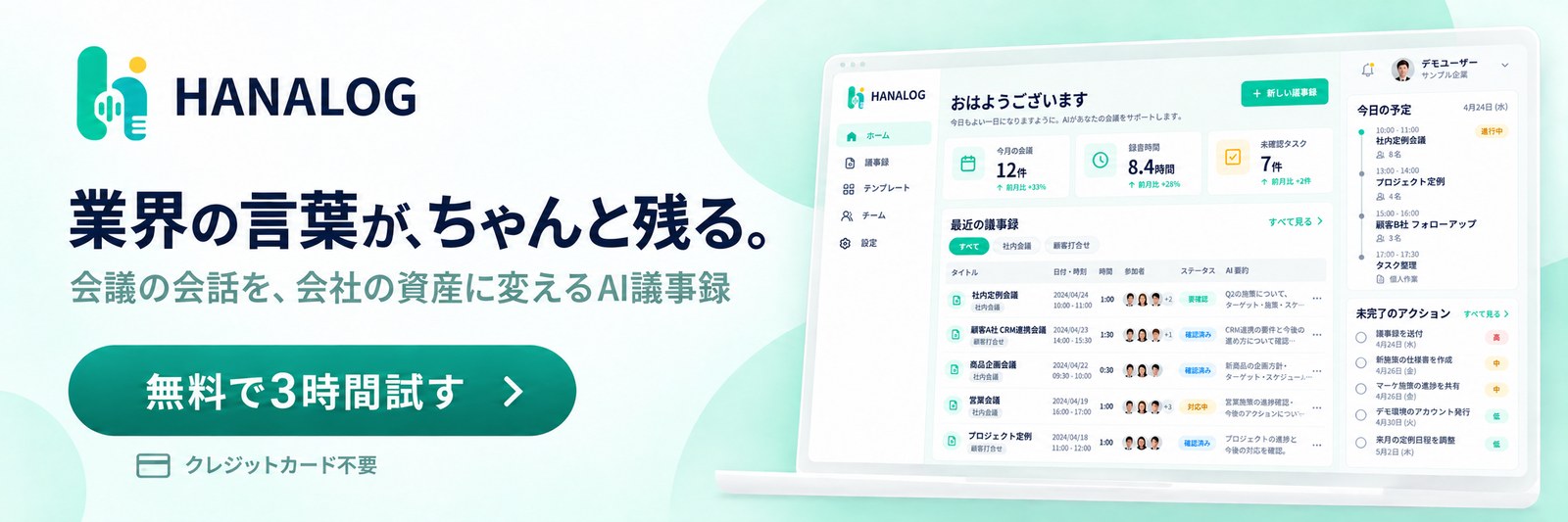
議事録づくりそのものをなくすなら、AI議事録アプリ「HANALOG(ハナログ)」
当協会では、会議や商談の会話を録音するだけで、AIが文字起こし・要約・決定事項・担当者と期限つきのアクションまで整理するAI議事録アプリ「HANALOG(ハナログ)」を提供しています。中小企業のDX支援の現場で繰り返し伺ってきた「専門用語が正しく残らない」「作った議事録が使われない」という課題を解消するために開発したサービスです。
- 業界の言葉に対応:業種プロフィールと専門語セットに加え、商品名や社内略称をユーザー辞書・組織辞書へ登録でき、業界特有の言葉が崩れません。
- 録音用ボットの参加が不要:オンライン会議は対応ブラウザからマイクとPC音声を直接録音します。
- 会議室の外でも記録できる:顧客訪問や現場打合せはスマートフォンから録音でき、録音済みの音声ファイルのアップロードにも対応しています。
- 会議後およそ10分で「動ける議事録」:要約・決定事項・担当者と期限つきのアクションを自動で整理し、共有リンクやTXT・Word・PDFで渡せます。議事録テンプレートは自社の会議に合わせて調整できます。
- 音声を持ち続けない設計:録音データは標準で文字起こし完了から3日後に自動削除します(音声保存を選択した場合も最大30日)。
料金はLightプラン 月額980円(月10時間・税別)から、法人・チーム向けのBusinessプランもご用意しています。最新の料金・機能は公式サイトをご確認ください。