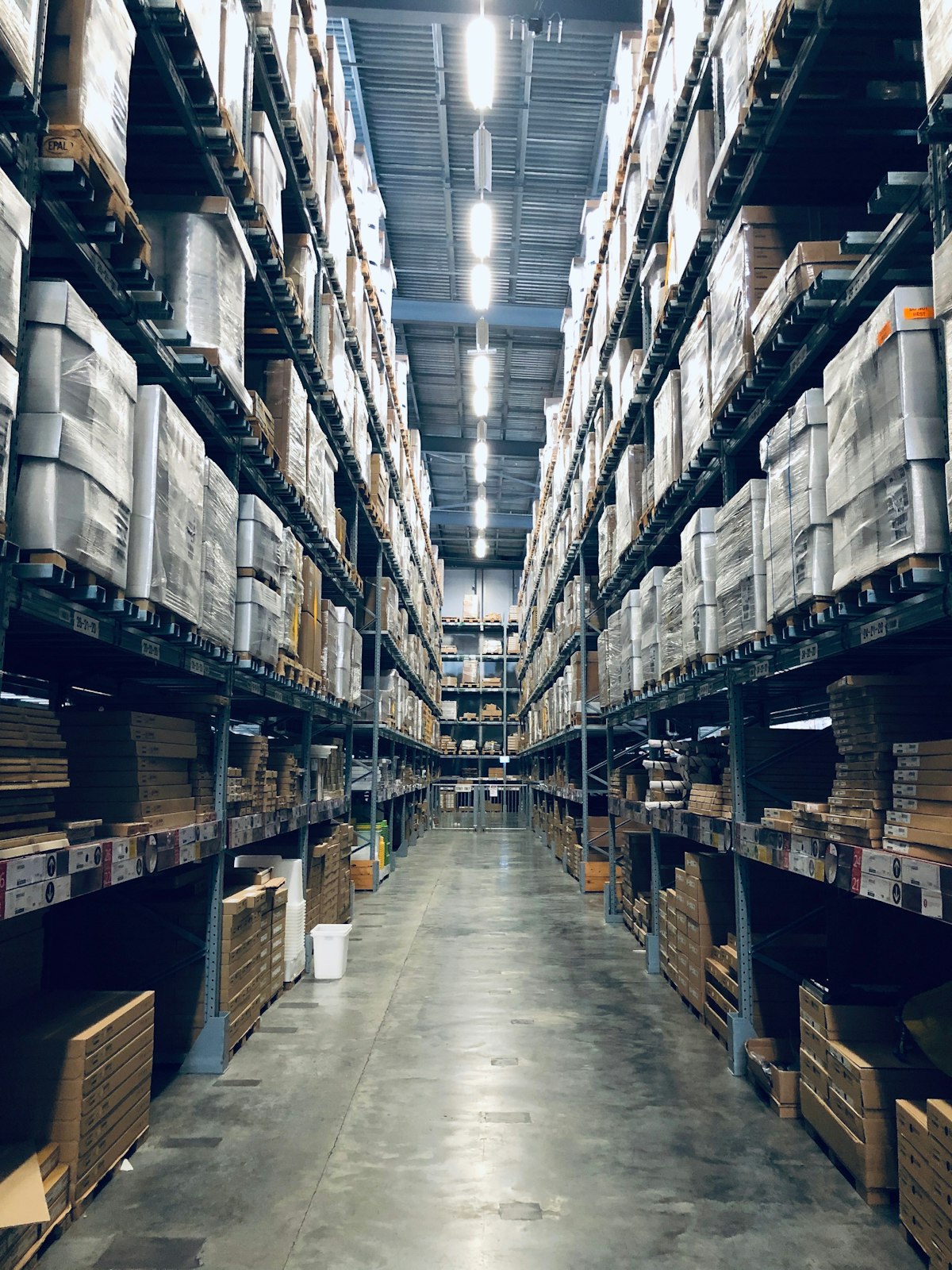
「在庫はExcelで管理しているが、現場の入出庫が反映されず常にズレている」「棚卸しのたびに残業が発生する」——在庫管理は、中小企業のDX相談で必ずと言っていいほど出てくるテーマです。私たち一般社団法人中小企業販促・DX支援協会の支援現場でも、紙の在庫表やバラバラのExcelファイルが原因で発注ミスや欠品が起きているケースを数多く見てきました。こうした課題に対して、プログラミング不要で在庫管理アプリを内製できるのが「AppSheet」です。本記事では、Google スプレッドシートをデータソースに、スマホで入出庫を記録できる在庫管理アプリをノーコードで作る手順を、Step形式で具体的に解説します。
AppSheetとは
AppSheetは、Googleが提供するノーコードアプリ開発プラットフォームです。Google スプレッドシートやExcel、データベースなどの表形式データをもとに、プログラミングなしでスマホ・タブレット・PCで動くアプリを自動生成できます。ドラッグ&ドロップと設定の組み合わせだけで、入力フォーム、一覧表示、検索、グラフ、通知などの機能を備えた業務アプリを作れるのが特徴です。
在庫管理に向く理由
在庫管理は「データを入力し、一覧で見て、しきい値で警告を出す」という構造がシンプルなため、ノーコードと非常に相性が良い領域です。AppSheetなら、現場の担当者がスマホで商品をその場で登録・更新でき、データはクラウド上のスプレッドシートにリアルタイムで反映されます。バーコードやQRコードの読み取りにも標準で対応しているため、入出庫の記録が一気にラクになります。
Google Workspace との親和性
AppSheetはGoogleのサービスであり、Google Workspace との連携がスムーズです。すでにGoogle スプレッドシートで在庫表を管理している企業なら、その表をそのままデータソースに指定するだけでアプリ化を始められます。新たにデータベースを構築する必要がない点が、中小企業にとって大きなメリットです。
主な機能・特徴
ノーコードでのアプリ自動生成
データソースを指定すると、AppSheetが列の内容を解析して、入力フォームや一覧画面のひな型を自動で生成します。あとは表示項目やレイアウト、動作ルールを設定で調整するだけです。コードを1行も書かずに実用的なアプリが完成します。
バーコード・QRコード読み取り
列の型を「スキャン可能」に設定すると、スマホのカメラでバーコードやQRコードを読み取って入力できます。商品コードを手入力する必要がなくなり、入出庫の記録ミスとスピードが劇的に改善します。在庫管理アプリの中核機能と言えます。
通知・自動アクション
「在庫数が設定値を下回ったら担当者に通知する」「特定の操作があったらメールを送る」といった自動化(ボット/アクション)を、条件設定だけで組めます。発注タイミングの見逃しを防ぎ、欠品リスクを下げられます。
使い方・作り方(Step1〜6)
Step1:データソースとなるスプレッドシートを準備する
まずGoogle スプレッドシートで在庫管理表を作成します。1行目に「商品コード」「商品名」「カテゴリ」「在庫数」「発注点(しきい値)」「保管場所」「更新日時」といった列見出しを並べ、2行目以降に既存の在庫データを入力します。この見出し行がアプリの項目になるため、後から増やしにくい主要項目はここで固めておきます。
Step2:AppSheetでアプリを新規作成する
AppSheetにGoogleアカウントでログインし、「Create→App→Start with your own data」を選びます。Step1で作ったスプレッドシートを指定すると、AppSheetが自動で列を読み込み、一覧画面と入力フォームのひな型を生成します。これだけで在庫一覧をスマホで見られる状態になります。
Step3:列の型と表示を整える
「Data」設定で各列の型(Type)を確認・調整します。「商品コード」をスキャン可能なテキスト、「在庫数」を数値、「更新日時」を自動記録の日時型、「保管場所」を選択リスト(Enum)に設定すると、入力が正確かつ速くなります。一覧画面では在庫数や発注点を目立たせ、現場で見やすいレイアウトに整えます。
Step4:バーコード/QR入力を設定する
「商品コード」列の設定で「Scannable」を有効にします。これでフォームの入力欄にスキャンアイコンが表示され、スマホカメラで商品のバーコードやQRコードを読み取って自動入力できるようになります。入庫・出庫の記録が、コードを読むだけで完了します。
Step5:在庫不足アラートを設定する
「Automation」(ボット)機能で、「在庫数 < 発注点」という条件を満たしたときに担当者へメールやアプリ内通知を送るルールを作成します。これにより、欠品が起きる前に発注の判断ができます。条件式は入力補助に従って組むだけで、コードは不要です。
Step6:テスト・共有・配布する
プレビューで入出庫・スキャン・通知が想定通り動くかをテストします。問題なければ、利用するメンバーをユーザーとして招待し、スマホのAppSheetアプリからログインして使い始めます。現場の声を聞きながら項目やレイアウトを少しずつ改善していくのが、定着のコツです。
料金プラン
AppSheetには無料の試用枠と、本番運用向けの有料プランがあります。代表的なプランは以下の通りです(料金・仕様は改定されるため、導入前に必ず公式サイトで最新情報をご確認ください)。
| プラン | 料金の目安(1ユーザー・月額) | 主な特徴 |
|---|---|---|
| Starter | 数ドル程度 | 基本的なアプリ・自動化。小規模な業務アプリ向け |
| Core | 十数ドル程度 | 高度な自動化・セキュリティ。本格運用向け |
| Enterprise Plus | 個別見積 | 大規模・ガバナンス要件向けの上位プラン |
| 無料試用・開発 | 0円 | アプリの作成・検証は無料で可能。本番配布には有料プランが必要 |
なお、一部の Google Workspace プランにはAppSheet Coreの利用権が含まれる場合があります。自社の契約内容によっては追加費用なしで本番運用できることもあるため、まず現契約を確認することをおすすめします。
他ツールとの比較
ノーコードで業務アプリを作れる代表的なツールと比較すると、それぞれに強みがあります。
| 項目 | AppSheet | Glide | Microsoft Power Apps |
|---|---|---|---|
| 提供元 | Glide | Microsoft | |
| 主なデータソース | Google スプレッドシート等 | Googleスプレッドシート・Glideテーブル | Dataverse・Excel・SharePoint等 |
| バーコード対応 | 標準対応 | 対応(プランによる) | 対応 |
| 得意分野 | 現場の業務アプリ・自動化 | 美しいUIのアプリを手早く | Microsoft環境との統合・大規模業務 |
| 向いている企業 | Google Workspace 利用企業 | とにかく早く試したい企業 | Microsoft 365 中心の企業 |
Google スプレッドシートで在庫を管理しているならAppSheet、デザイン性とスピードを重視するならGlide、Microsoft 365 中心の組織ならPower Apps、という整理が分かりやすいでしょう。ツール選定の詳細は当協会のDX・AI情報サイトでも発信しています。
活用事例
事例1:製造業(従業員約30名)の部品在庫管理
これまで手書き台帳とExcelで二重管理していた部品在庫を、AppSheetアプリに一本化した事例です。現場担当者がスマホでバーコードを読み取って入出庫を記録するようにしたところ、在庫データのズレがほぼ解消し、棚卸し作業の時間が従来の半分以下になりました。発注点アラートにより欠品も減少しました。
事例2:卸売業(従業員約15名)の倉庫ピッキング
倉庫内の商品ロケーションをAppSheetで管理し、ピッキング担当が保管場所をアプリで検索できるようにした事例です。新人でも商品の場所をすぐ特定できるようになり、誤出荷とピッキング時間が大幅に削減されました。紙のロケーション表を探す手間がなくなった点が現場に好評でした。
事例3:飲食・小売業(店舗2拠点)の食材・消耗品管理
店舗ごとの食材と消耗品の在庫をAppSheetで一元管理した事例です。在庫が一定数を下回ると本部に自動通知が飛ぶ仕組みにしたことで、発注漏れによる欠品と、過剰発注によるロスの両方が減りました。店長が感覚で発注していた状態から、データに基づく発注へ移行できました。
デメリット・注意点
注意点1:複雑な要件には設計力が必要
AppSheetはノーコードとはいえ、複数テーブルの連携や複雑な自動化を組もうとすると、データ設計の知識が求められます。最初から欲張った仕様にすると挫折しやすいため、まずは「入出庫の記録と在庫一覧」という最小構成で動かし、段階的に機能を足すのが成功の鍵です。
注意点2:スプレッドシートをデータソースにする際の制約
Google スプレッドシートは手軽ですが、行数が膨大になると動作が重くなることがあります。在庫の取扱品目や履歴が大量になる見込みなら、将来的にデータベースへの移行も視野に入れておくと安心です。
注意点3:オフライン運用の確認
AppSheetはオフラインでも一定の操作が可能ですが、設定や通信環境によって挙動が変わります。電波の弱い倉庫などで使う場合は、オフライン同期の設定と動作を事前に必ずテストしてください。
注意点4:ライセンスと配布のルール
アプリの作成・検証は無料でできますが、本番として複数人に配布するには有料プランが必要になる場合があります。利用人数とプランの対応を事前に確認し、想定外の費用が発生しないようにしましょう。
よくある失敗パターンと対策
最も多い失敗は、「現場を巻き込まずに作り込んでしまい、使われないアプリになる」ケースです。実際に入出庫を行う担当者の動線に合わない画面設計だと、結局Excelに戻ってしまいます。対策として、設計段階から現場担当者にプロトタイプを触ってもらい、入力の手間を最小化することが重要です。
次に多いのが「列見出しを後から大きく変えてアプリが崩れる」失敗です。データソースの構造変更はアプリ全体に影響するため、主要項目は運用前に固めます。また「通知を全件に設定して見逃しが増える」のも典型的な失敗です。本当に対応が必要な条件に絞って通知することで、アラートが機能します。最初の1本は伴走支援を受けて確実に動かし、以降は社内で横展開していく進め方が、当協会の支援現場でも定着率が高い方法です。
まとめ
AppSheetを使えば、Google スプレッドシートをデータソースに、バーコード読み取りや在庫不足アラートを備えた在庫管理アプリを、プログラミングなしで内製できます。専用の在庫管理システムを高額で導入する前に、まずは無料の開発枠で小さく試し、現場で使えることを確かめてから本番展開するのが、中小企業にとって最もリスクの低いDXの進め方です。Excelの二重管理や棚卸しの残業に悩んでいるなら、本記事の手順をそのまま当てはめて、最小構成のアプリ作りから始めてみてください。設計や定着に不安がある場合は、伴走支援を活用することで、確実に動く一本目を作ってから社内に広げられます。